
Bagaimana cara menambahkan baris ADS.txt ke website ?
Karena adanya standar baru yang diterapkan oleh IAB dan Coalition for Better Ads, dan dengan tujuan untuk mendukung transparansi Internet di dalam ekosistem periklanan terprogram, badan-badan pemerintahan tersebut sekarang mengharuskan penerbit-penerbit kami untuk membuat catatan publik dari Authorized Digital Sellers atau disingkat “ADS.txt.” Catatan ini memberikan penerbit kuasa atas inventaris mereka di pasar, mempersulit pihak-pihak tidak bertanggung jawab dalam mengeruk keuntungan dari menjual inventaris palsu di seluruh ekosistem periklanan.
Pengertian Ads.txt
Ads.txt (Authorized Digital Sellers) adalah inisiatif dari IAB Tech Lab yang dirancang untuk meningkatkan transparansi dalam ekosistem iklan programatik. File ini berfungsi untuk menyatakan siapa saja pihak yang diizinkan untuk menjual iklan di situs web tertentu. Dengan adanya ads.txt, penerbit dapat mencegah penipuan dalam proses jual-beli iklan digital, sehingga pengiklan tahu bahwa mereka membeli dari sumber yang sah.
Tujuan Ads.txt
- Meningkatkan Transparansi: Memberikan kejelasan kepada pengiklan tentang siapa saja yang berwenang menjual inventori iklan.
- Mencegah Penipuan: Mengurangi praktik domain spoofing dan penjualan inventori iklan ilegal.
- Meningkatkan Kepercayaan: Memberikan jaminan kepada pengiklan bahwa mereka bertransaksi melalui saluran resmi.
- Meningkatkan Pendapatan: Dengan kepercayaan yang lebih tinggi, pengiklan bersedia menginvestasikan lebih banyak dana.
Langkah-Langkah Lengkap Menempatkan Ads.txt di Website Melalui cPanel
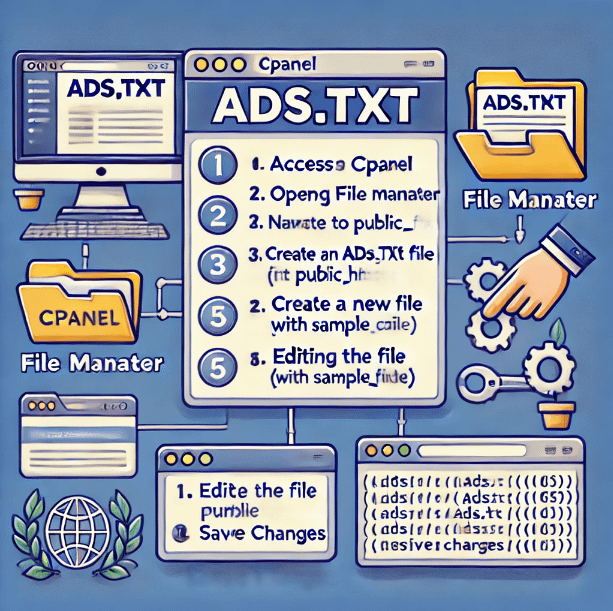
1. Akses cPanel
- Masukkan URL cPanel Anda (biasanya
https://domainanda.com/cpanelatau melalui link dari penyedia hosting). - Login menggunakan username dan password Anda.
2. Buka File Manager
- Setelah masuk ke dashboard cPanel, cari opsi File Manager. Biasanya terletak di bawah kategori Files.
- Klik File Manager untuk membuka pengelola file.
3. Navigasi ke Direktori Utama
- Arahkan ke folder utama situs web Anda, yaitu public_html (atau direktori root lain jika situs Anda dihosting di subfolder tertentu).
4. Periksa Ads.txt yang Sudah Ada (Opsional)
- Periksa apakah file ads.txt sudah ada sebelumnya dengan mencarinya di direktori utama.
- Jika sudah ada, pastikan Anda mengedit file tersebut untuk memperbarui atau menambahkan entri baru.
- Jika belum ada, lanjutkan ke langkah berikutnya.
5. Membuat File Ads.txt Baru
- Klik tombol +File di bagian atas menu File Manager.
- Beri nama file ads.txt.
- Klik Create New File.
6. Menambahkan Konten ke Ads.txt
- Klik kanan pada file ads.txt, lalu pilih Edit.
- Pada editor teks, masukkan baris kode seperti berikut (contoh untuk berbagai penyedia layanan iklan)
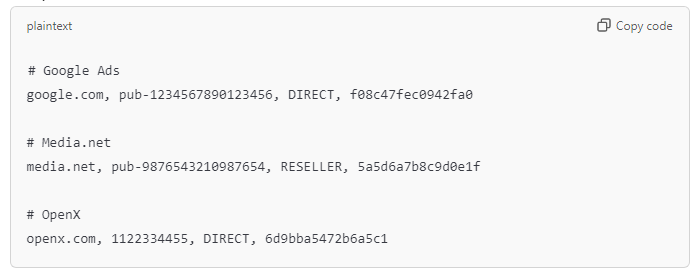
- Penjelasan Setiap Elemen:
- Nama domain penyedia: Misalnya
google.comataumedia.net. - Publisher ID: ID unik penayang yang diberikan oleh penyedia iklan (contoh:
pub-1234567890123456). - Relasi:
DIRECT(penjual langsung) atauRESELLER(penjual pihak ketiga). - ID Sistem Penyedia: Identifier unik dari penyedia (misalnya:
f08c47fec0942fa0adalah ID Google).
- Nama domain penyedia: Misalnya
7. Simpan Perubahan
- Klik Save Changes di sudut kanan atas editor.
- Tutup editor setelah selesai.
8. Verifikasi Ads.txt di Browser
- Buka browser dan akses URL berikut:
https://domainanda.com/ads.txt. - Pastikan file dapat diakses dan menampilkan konten yang sesuai.
9. Langkah Tambahan untuk Verifikasi dengan Penyedia Iklan
- Hubungi penyedia iklan utama Anda (seperti Google AdSense, Media.net, atau lainnya) untuk memastikan mereka mendeteksi file ads.txt Anda dengan benar.
- Proses verifikasi ini mungkin memerlukan waktu hingga beberapa hari.
10. Update Secara Berkala
- Perbarui file ads.txt Anda jika ada perubahan dalam mitra periklanan atau penyedia iklan baru yang bekerja sama dengan Anda.
Tips Tambahan
- Backup File: Sebelum melakukan perubahan besar, selalu buat cadangan file agar memudahkan pemulihan jika terjadi kesalahan.
- Monitoring: Gunakan alat monitoring seperti Google Search Console untuk memantau apakah ada masalah terkait ads.txt yang mempengaruhi situs Anda.
Dengan langkah-langkah ini, Anda memastikan bahwa situs Anda aman dari penipuan periklanan, meningkatkan kepercayaan pengiklan, dan mengoptimalkan pendapatan dari iklan programatik.