
Cara pasang kode iklan mgid didalam templat blogspot
Untuk kali ini saya mau mencoba untuk sedikit membahas masalah pendapatan lain selain google adsense nih. Secara iseng saja saya mendaftarkan blog sebelumnya kepenyedia situs periklanan sebagai pulisher. MGID saya pilih karena persyaratannya lebih mudah daripada Google Adsense.
Sebagai publisher sudah barang tentu yang diharapkan adalah bisa mendapatkan penghasilan lebih tetapi tentunya blog harus memiliki pengunjung yang sebanyak-banyaknya. Untuk mendapatkan banyak pengunjung perlu perjuangan dan waktu untuk mendatangkan pengunjung.
Mendapatkan penghasilan dari blog yang lebih besar mungkin sekarang hanya harapan yang semoga kedepannya bisa kenyataan maka dari itu sembari menunggu moment itu saya terus dan terus membuat konten sebisa saya dan untuk mengisi kekosongan pada slot iklan diblog pada saat itu, dan awalnya juga saya tidak yakin bisa diterima sebagai publisher di MGID saya mendaftarkan blog sebelumnya dan ternyata diterima.
Pada awalnya saya bingung karena saya tidak tahu setelah menerima email diterimanya blog saya apa yang harus saya lakukan namun degan tidak putus asa saya pelajari semuanya dan pada akhirnya saya tahu apa yang harus saya lakukan, yaitu memasang kode iklan diblog dengan cara sebagai berikut:
Langkah ini dilakukan setelah mendaftar dan diterima
Buka email buka link menuju Dashboard panduan dan sampel untuk dipelajari
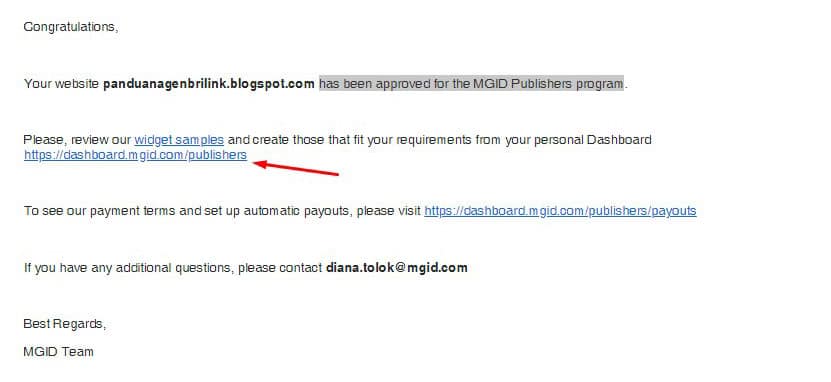
Setelah memahami buka https://dashboard.mgid.com/publisher dan login
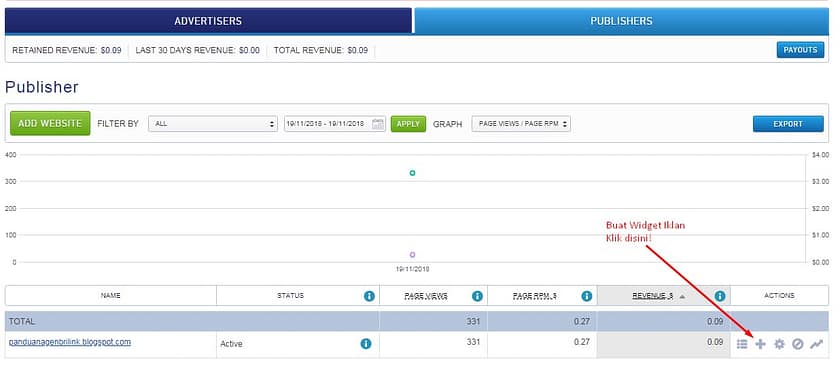
Masukan kepengaturan iklan yang akan diterapkan pada blog dengan buat widget iklan
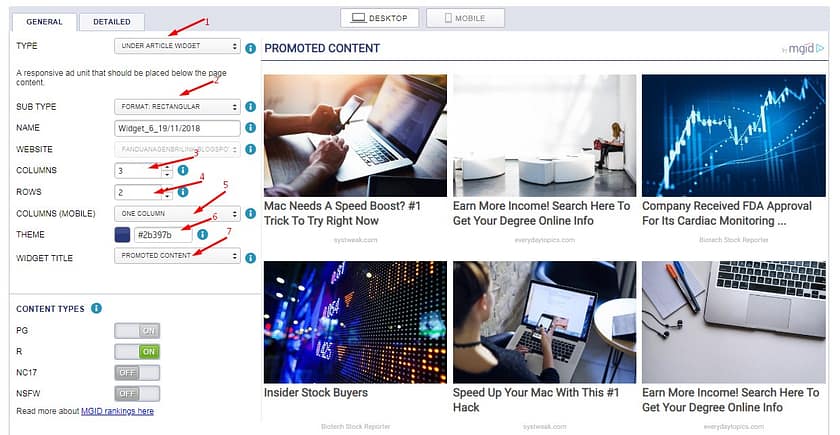
Atur Iklan seperti TYPE IKLAN > UNDER ARTICLE WIDGET untuk didalam postingan yang nantinya kode akan dicopykan kedalam templat pada edit HTML > IN-ARTICLE WIDGET sama nantinya akan di copy kedalam edit HTML templat > HEADER WIDGET kode ini diperuntukan untuk diarea header biasanya tidak perlu edit HTML templat tinggal masuk ke TATA LETAK tambahkan GADGET pilih HTML/JavaScript dan copykan kode iklan simpan.> SIDEBAR WIDGET kode iklan diperuntukan dibilah samping blog > HEADLINE IN PICTURE WIDGET tipe kode iklan ini adalah Judul atau tek iklannya ada dalam gambar > MOBILE SITE WIDGET tipe iklan khusus untuk menampilkan iklan di versi mobile atau pada handphone yang akan muncul dibawah layar, untuk pengaturan yang lainnya sudah saya tandai seperti digambar silahkan sesuaikan dengan keinginan Anda, oh ya,,pada pengaturan nomor 7 bila tidak ingin menampilkan nama widget silahkan pilih other namun jangan diisi kosongkan saja.
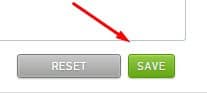
Setelah selesai dan sudah sesuai dengan keinginan silahkan klik simpan pada pojok kanan bawah
Kode iklan siap disimpan didalam blog, namun bukan tanpa masalah pada saat saya ingin menyimpan kode iklan pada edit templat HTML kode templat ditolak dan kode MGID pun tidak bisa disimpan, sempat bingung namun ini pernah saya alami sebelumnya akhirnya saya cari-cari bantuan di Google beberapa cara saya coba namun gagal dan ke 5 kalinya kalau gak salah saya menemukan dan sukses, berikut dilangkah ke 7 saya jelaskan.
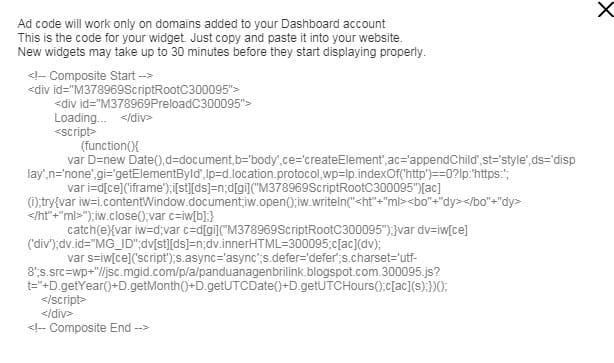
Copy kode namun jangan langsung kedalam Gadget ataupun kedalam edit HTML templat kita harus sedikit memodifikasi supaya bisa simpan didalam edit HTML templat, bila langkah ini tidak dilakukan maka kode iklan tidak bisa disimpan dalam edit HTML templat, silahkan copy kode tadi ke notepad / notepad++ dulu rubah kode pembuka <script> menjadi <script type=’text/javascript’>//<![CDATA[ rubah kode penutup </script> menjadi //]]></script> dan untuk yang lainnya tidak ada yang dirubah, hasilnya akan seperti digambar dibawah ini
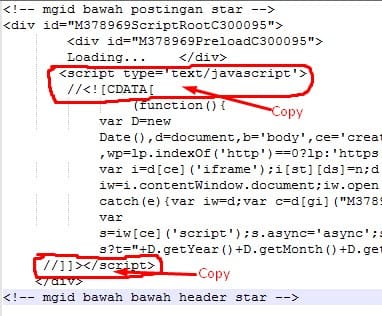
Bila sudah dilakukan perubahan silahkan simpan ditemplat edit HTML blogspot ataupun di Gadget HTML blog Anda tunggu sampai 30 menit terkadang bisa lebih cepat iklan akan muncul.
Untuk menambahkan iklan dilain tempat misalnya disidebar atau di header silahkan lakukan lagi langkah-langkahnya dari pertama dengan nama /slot widget iklan yang berbeda 1 slot iklan diperuntukan untuk 1 penempatannya.
Sekian tulisan terkait Cara pasang kode iklan mgid didalam templat blogspot kali ini semoga bermanfaat bagi yang membaca dan utamanya buat saya menjadi catatan keseharian saya untuk saya baca kembali dikemudian hari.