Karena adanya standar baru yang diterapkan oleh IAB dan Coalition for Better Ads, dan dengan tujuan untuk mendukung transparansi Internet di dalam ekosistem periklanan terprogram, badan-badan pemerintahan tersebut sekarang mengharuskan penerbit-penerbit kami untuk membuat catatan publik dari Authorized Digital Sellers atau disingkat “ADS.txt.” Catatan ini memberikan penerbit kuasa atas inventaris mereka di pasar, mempersulit pihak-pihak tidak bertanggung jawab dalam mengeruk keuntungan dari menjual inventaris palsu di seluruh ekosistem periklanan.
Pengertian Ads.txt
Ads.txt (Authorized Digital Sellers) adalah inisiatif dari IAB Tech Lab yang dirancang untuk meningkatkan transparansi dalam ekosistem iklan programatik. File ini berfungsi untuk menyatakan siapa saja pihak yang diizinkan untuk menjual iklan di situs web tertentu. Dengan adanya ads.txt, penerbit dapat mencegah penipuan dalam proses jual-beli iklan digital, sehingga pengiklan tahu bahwa mereka membeli dari sumber yang sah.
Tujuan Ads.txt
Meningkatkan Transparansi: Memberikan kejelasan kepada pengiklan tentang siapa saja yang berwenang menjual inventori iklan.
Meningkatkan Kepercayaan: Memberikan jaminan kepada pengiklan bahwa mereka bertransaksi melalui saluran resmi.
Meningkatkan Pendapatan: Dengan kepercayaan yang lebih tinggi, pengiklan bersedia menginvestasikan lebih banyak dana.
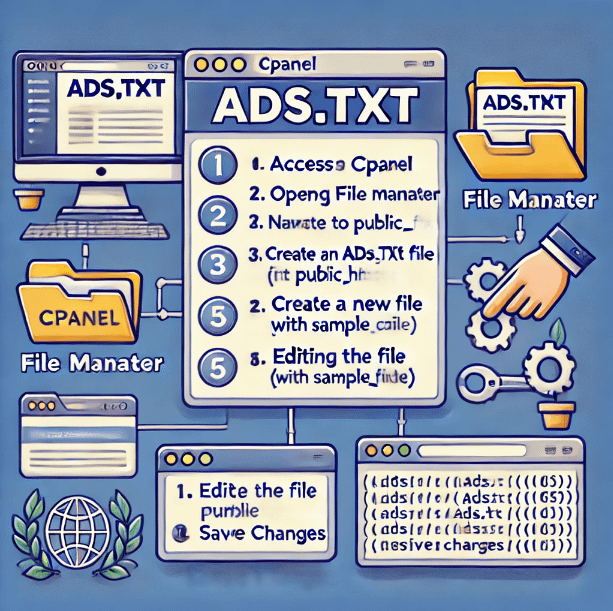
Langkah-Langkah Lengkap Menempatkan Ads.txt di Website Melalui cPanel
1. Akses cPanel
Masukkan URL cPanel Anda (biasanya https://domainanda.com/cpanel atau melalui link dari penyedia hosting).
Login menggunakan username dan password Anda.
2. Buka File Manager
Setelah masuk ke dashboard cPanel, cari opsi File Manager. Biasanya terletak di bawah kategori Files.
Klik File Manager untuk membuka pengelola file.
3. Navigasi ke Direktori Utama
Arahkan ke folder utama situs web Anda, yaitu public_html (atau direktori root lain jika situs Anda dihosting di subfolder tertentu).
4. Periksa Ads.txt yang Sudah Ada (Opsional)
Periksa apakah file ads.txt sudah ada sebelumnya dengan mencarinya di direktori utama.
Jika sudah ada, pastikan Anda mengedit file tersebut untuk memperbarui atau menambahkan entri baru.
Jika belum ada, lanjutkan ke langkah berikutnya.
5. Membuat File Ads.txt Baru
Klik tombol +File di bagian atas menu File Manager.
Beri nama file ads.txt.
Klik Create New File.
6. Menambahkan Konten ke Ads.txt
Klik kanan pada file ads.txt, lalu pilih Edit.
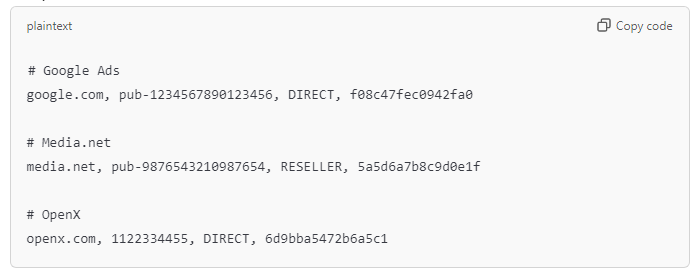
Pada editor teks, masukkan baris kode seperti berikut (contoh untuk berbagai penyedia layanan iklan)
Penjelasan Setiap Elemen:
Nama domain penyedia: Misalnya google.com atau media.net.
Publisher ID: ID unik penayang yang diberikan oleh penyedia iklan (contoh: pub-1234567890123456).
Relasi: DIRECT (penjual langsung) atau RESELLER (penjual pihak ketiga).
ID Sistem Penyedia: Identifier unik dari penyedia (misalnya: f08c47fec0942fa0 adalah ID Google).
7. Simpan Perubahan
Klik Save Changes di sudut kanan atas editor.
Tutup editor setelah selesai.
8. Verifikasi Ads.txt di Browser
Buka browser dan akses URL berikut: https://domainanda.com/ads.txt.
Pastikan file dapat diakses dan menampilkan konten yang sesuai.
9. Langkah Tambahan untuk Verifikasi dengan Penyedia Iklan
Hubungi penyedia iklan utama Anda (seperti Google AdSense, Media.net, atau lainnya) untuk memastikan mereka mendeteksi file ads.txt Anda dengan benar.
Proses verifikasi ini mungkin memerlukan waktu hingga beberapa hari.
10. Update Secara Berkala
Perbarui file ads.txt Anda jika ada perubahan dalam mitra periklanan atau penyedia iklan baru yang bekerja sama dengan Anda.
Tips Tambahan
Backup File: Sebelum melakukan perubahan besar, selalu buat cadangan file agar memudahkan pemulihan jika terjadi kesalahan.
Monitoring: Gunakan alat monitoring seperti Google Search Console untuk memantau apakah ada masalah terkait ads.txt yang mempengaruhi situs Anda.
Dengan langkah-langkah ini, Anda memastikan bahwa situs Anda aman dari penipuan periklanan, meningkatkan kepercayaan pengiklan, dan mengoptimalkan pendapatan dari iklan programatik.
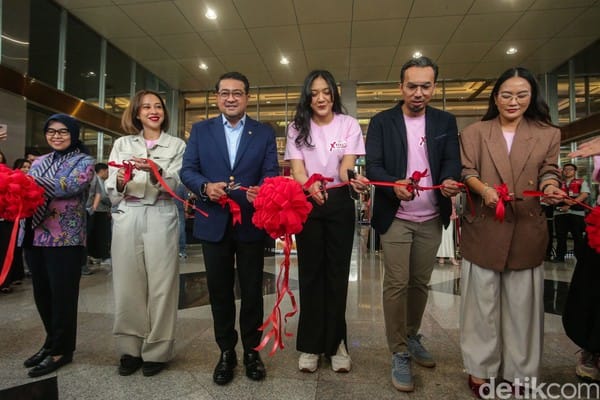
Jakarta X Beauty 2024 hadir kembali dengan kejutan yang lebih besar dan lebih seru dari sebelumnya! Digelar selama empat hari, mulai dari 5 hingga 8 Desember 2024, acara ini berlangsung di seluruh hall Jakarta Convention Center (JCC). Mengusung tema “Future of Beauty”, Jakarta X Beauty 2024 diharapkan menarik lebih dari 115.000 pengunjung dan akan menjadi acara kecantikan terbesar yang pernah ada, baik di Indonesia maupun dunia.
Lebih dari 400 Brand dan Aktivitas Seru
Tahun ini, acara Jakarta X Beauty membawa lebih dari 400 brand kecantikan yang siap memanjakan pengunjung dengan berbagai produk terbaru dan penawaran menarik. Selain itu, para beauty enthusiasts bisa menikmati beragam aktivitas seru yang dapat diikuti, mulai dari make up classes di School of Beauty hingga sesi interaktif dengan para profesional di MUA Lounge. Pengunjung juga dapat menghadiri berbagai acara menarik lainnya, seperti sesi berbagi pengalaman dari ikon kecantikan Indonesia, dan mencoba langsung produk-produk inovatif yang sedang tren.
foto by detik.com
Tema “Future of Beauty” dengan Fokus pada Keberlanjutan dan Inovasi
Dengan tema “Future of Beauty”, Jakarta X Beauty 2024 mengedepankan tiga pilar utama: sustainability, innovation, dan inclusivity. Acara ini bertujuan untuk memberikan wawasan dan langkah nyata dalam menciptakan industri kecantikan yang tidak hanya modern, tetapi juga berkelanjutan dan berdampak positif untuk masa depan.
Menurut Rangga Prana Citra, COO Female Daily Network, “Seluruh rangkaian acara di setiap kota yang dikunjungi juga dibuat dengan mengimplementasikan berbagai inovasi yang merupakan langkah nyata demi membuat industri kecantikan yang tidak hanya modern, up-to-date, tetapi juga berkelanjutan dan berdampak positif hingga tahun-tahun berikutnya.”
Interaksi Langsung dengan Artis dan Influencer Ternama
Tidak hanya soal produk kecantikan, Jakarta X Beauty 2024 juga menghadirkan kesempatan untuk berinteraksi langsung dengan artis dan influencer ternama. Pengunjung bisa bertemu dan berbincang dengan para bintang seperti Tasya Farasya, Iqbaal Ramadhan, Mikha Tambayong, Laura Basuki, Gisella Anastasia, dan Luna Maya, serta banyak lagi. Jangan lewatkan kesempatan untuk bergabung dalam sesi intimate bersama mereka, berbagi pengalaman, dan mendapatkan inspirasi seputar dunia kecantikan.
Keseruan Tak Terbatas
Selain itu, Jakarta X Beauty 2024 akan memanjakan pengunjung dengan pertunjukan musik dari band-band ternama seperti HIVI!, Vierratale, Dizkorea, dan RAN. Acara ini tidak hanya sekadar pameran kecantikan, tetapi juga sebuah perayaan kreativitas, keberagaman, dan semangat positif yang akan menginspirasi semua pengunjungnya.
Tiket untuk Jakarta X Beauty 2024, yang diselenggarakan dari 5 hingga 8 Desember 2024 di Jakarta Convention Center, dapat dibeli melalui aplikasi Female Daily atau Livin’ by Mandiri. Berikut adalah rincian harga tiket yang tersedia:
Silver – Daily Pass:
Harga Normal: Rp30.000
Harga Promo (untuk periode presale 1): Rp20.000
Harga Promo (untuk periode presale 2): Rp30.000
Gold – 4 Day Pass:
Harga Normal: Rp90.000
Harga Promo (untuk periode presale 1): Rp70.000
Harga Promo (untuk periode presale 2): Rp80.000
Gold Plus – 4 Day Pass + Special Design Totebag:
Harga Normal: Rp100.000
Harga Promo (untuk periode presale 1): Rp80.000
Harga Promo (untuk periode presale 2): Rp90.000
Platinum – 4 Day Pass + Exclusive Tote Bag:
Harga Normal: Rp125.000
Harga Promo (untuk periode presale 1): Rp100.000
Harga Promo (untuk periode presale 2): Rp115.000
Untuk informasi lebih lanjut atau untuk membeli tiket, Anda dapat mengunjungi aplikasi resmi Female Daily atau Livin’ by Mandiri.
Tunggu apa lagi? Segera siapkan diri Anda untuk menikmati pengalaman kecantikan yang tak terlupakan di Jakarta X Beauty 2024!
Pernah merasa terganggu dengan teks bawaan WordPress ini? Ya, selain mengganggu, tulisan ini juga bisa membingungkan pengunjung, menyulitkan personalisasi, dan menunjukkan kesan kurang profesional. Untungnya, ada beberapa cara menghilangkan Powered by WordPress tanpa masalah.
Di artikel ini, kami akan membahas 4 cara menghilangkan teks Powered by WordPress di footer. Tiga cara yang kami bahas bisa untuk semua versi, yaitu menggunakan theme customizer WordPress, plugin, atau file Hypertext Preprocessor (PHP), dan satu cara untuk versi tertentu menggunakan block editor.
Namun, sebaiknya Anda tidak melakukannya dengan mengubah file Cascading Style Sheet (CSS) karena bisa mengganggu search engine optimization (SEO) website Anda.
Setelah menjelaskan langkah-langkah menghilangkan Powered by WordPress, kami juga akan menunjukkan cara mengedit dan menempatkan teks tersebut di kredit Anda.
Bolehkah Menghilangkan Powered by WordPress?
Tentu saja boleh, karena WordPress mengikuti aturan General Public License (GPL/Lisensi Publik Umum). Artinya, Anda bebas memodifikasi content management system (CMS) open-source gratis ini sesuai kebutuhan Anda.
Selain itu, lisensi ini mencakup semua tema WordPress di bawah direktori resmi, baik yang gratis maupun yang premium.
Apakah Powered by WordPress Harus Dihilangkan?
Menghilangkan footer hak cipta WordPress sebenarnya opsional, tapi mungkin perlu karena beberapa alasan, di antaranya:
Merapikan desain. Pengunjung mungkin merasa bingung dengan tulisan kredit di website ini, terutama kalau website memiliki hak cipta atau kreditnya sendiri.
Keamanan. Kalau tidak ada tulisan copyright, hacker tidak akan tahu apakah Anda menggunakan WordPress atau tidak, sehingga struktur sistem file Anda akan sulit dipahami. Ini tentu akan membantu mengamankan website Anda.
Personalisasi. Buat footer kredit atau hak cipta pribadi untuk menunjukkan ciri khas website Anda dan memperkuat branding Anda.
Meskipun demikian, kredit footer default mungkin bisa memberikan kesan bahwa Anda termasuk ke dalam komunitas pengguna tertentu, dan menunjukkan apresiasi kepada developer tema.
4 Cara Menghilangkan Powered by WordPress
Langkah terbaik untuk menghapus kredit di footer WordPress tergantung pada tema website Anda. Tema yang berbeda juga bisa menampilkan teks yang berbeda. Misalnya, tema default akan menampilkan teks Proudly powered by WordPress, sedangkan tema lainnya akan menampilkan teks kredit developernya.
Setelah membackup website, Anda bisa mulai melakukan 4 cara menghilangkan Powered by WordPress di footer di website Anda.
1. Nonaktifkan Pengaturan Tema WordPress
Meskipun ini adalah cara termudah, bukan berarti cara ini bisa cocok dengan semua tema. Misalnya, tema asli WordPress seperti Twenty Twenty atau Twenty Twenty One tidak cocok dengan opsi ini.
Jadi, kalau Anda menggunakan tema default, lanjutkan ke bagian berikutnya.
Buka Appearance → Customize dan cek apakah tema WordPress menawarkan opsi ini. Di bagian Customize, cek pengaturan Widget atau Footer untuk mengecek apakah Anda bisa menghapus kredit di footer.
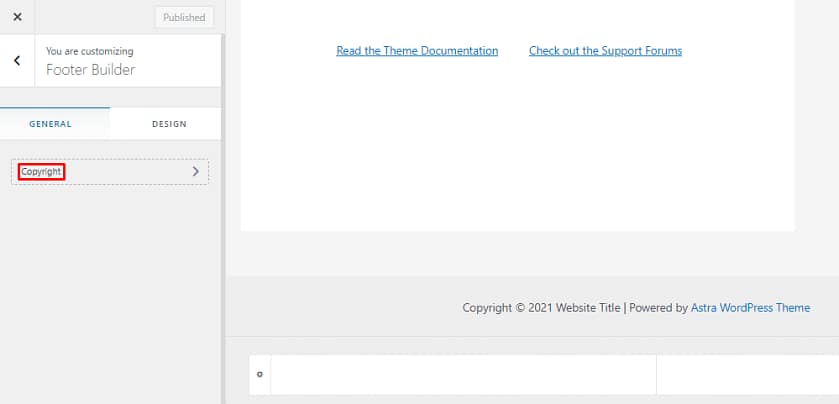
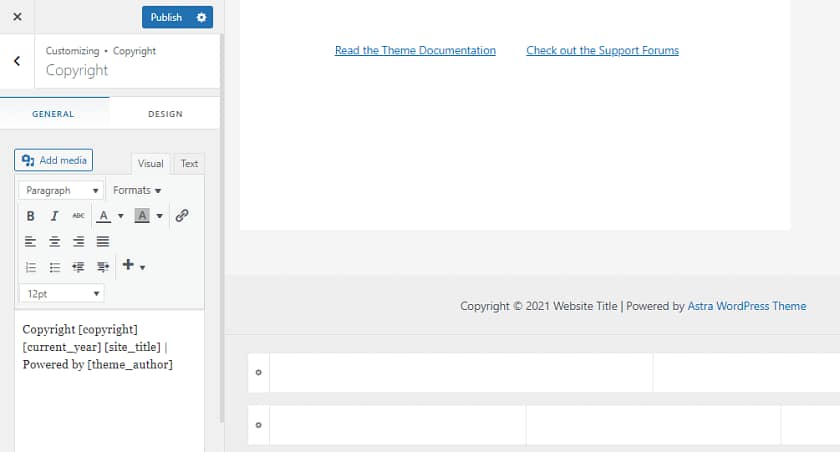
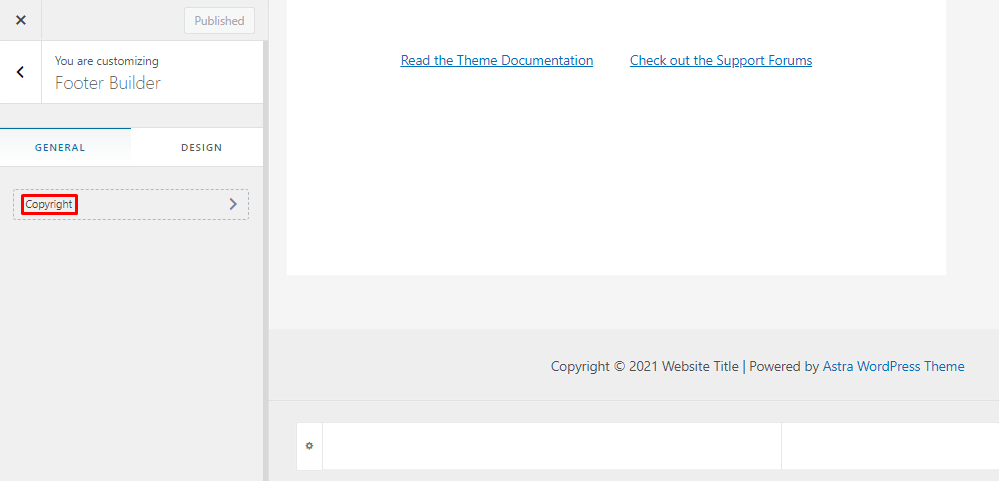
Misalnya, tema Astra memberikan opsi untuk menghapus kredit defaultnya menggunakan pengaturan tema WordPress. Di bagian pengaturan theme customizer WordPress, klik Footer Builder→ Copyright.
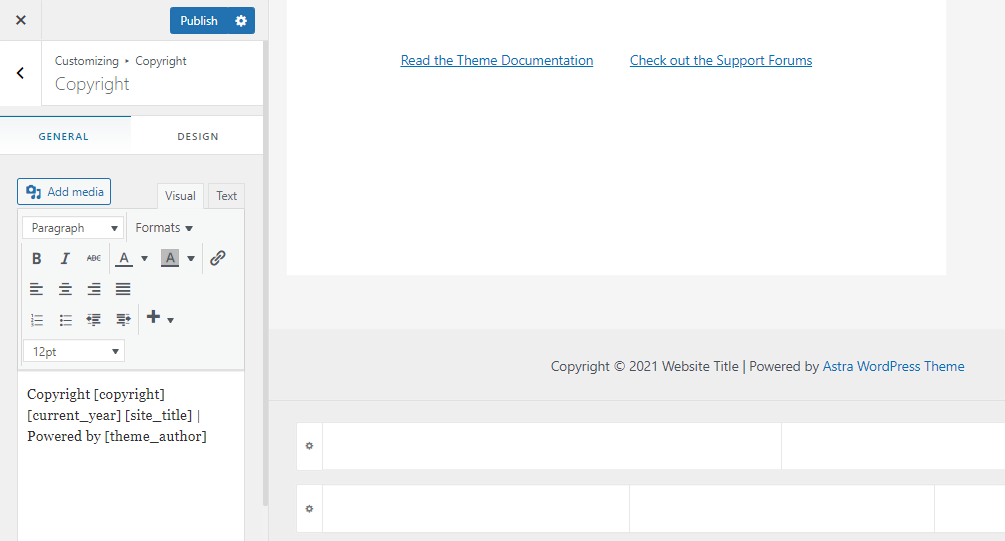
Di area ini, hapus seluruh bagian Copyright, ubah, atau hanya hapus bagian kredit. Klik Publish untuk menyelesaikan proses.
2. Gunakan Plugin Penghapus Footer
Opsi lain yang bisa digunakan di banyak tema adalah menggunakan plugin WordPress. Salah satu plugin terpopuler dan cocok untuk berbagai tema adalah Remove Footer Credit. Dengan plugin gratis ini, Anda bisa menghapus atau mengedit kredit di footer tanpa perlu mengutak-atik kode.
Setelah menginstal plugin, ikuti langkah-langkah di bawah untuk menghapus Powered by WordPress atau teks kredit tema:
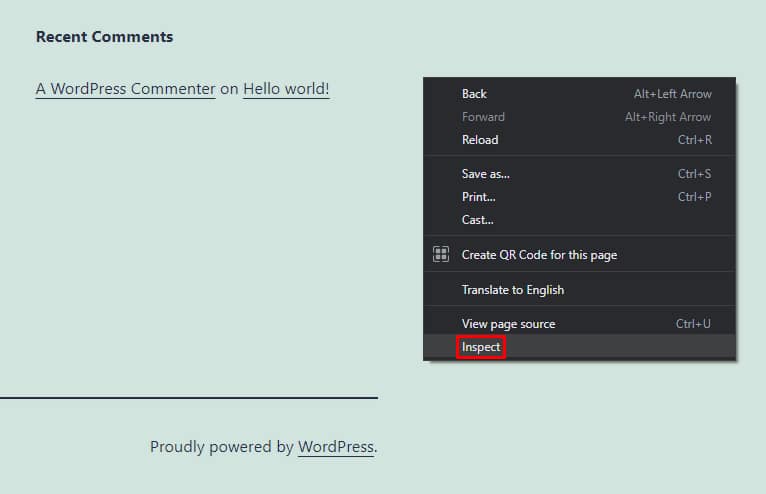
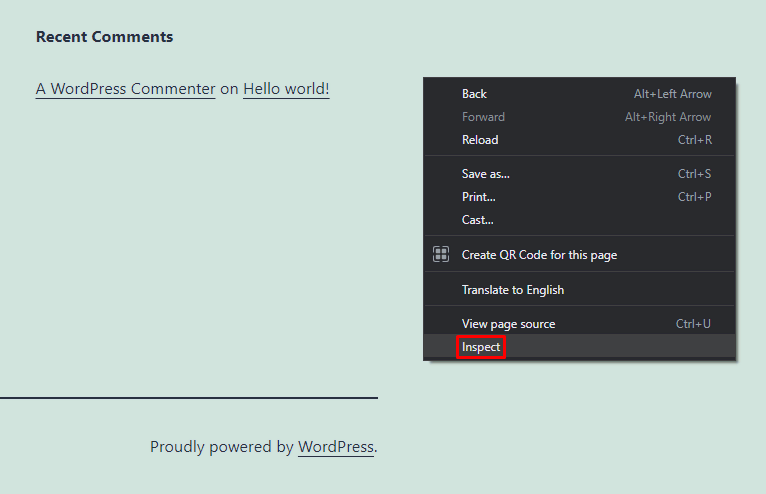
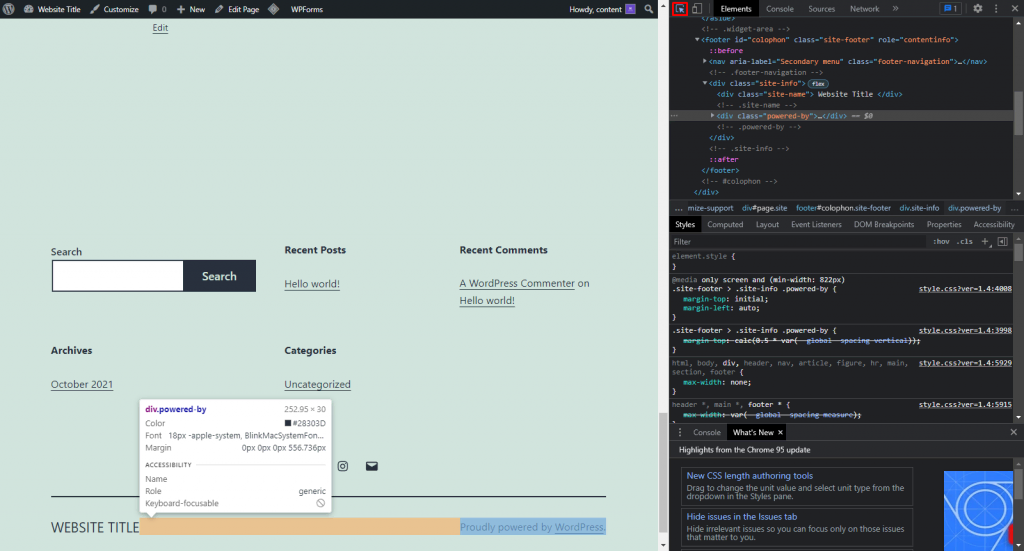
Buka homepage website dan inspeksi elemennya. Browser memiliki berbagai metode untuk mengakses elemen website. Misalnya, pengguna Google Chrome harus mengklik kanan suatu area, lalu memilih Inspect (Inspeksi). Atau, klik CTRL + SHIFT + I.
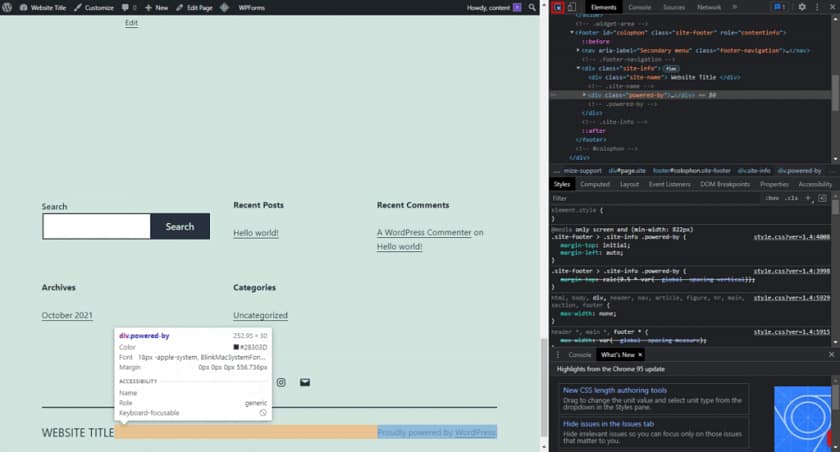
2. Salin snippet kode untuk teks kredit footer tema Anda. Agar lebih hemat waktu, langsung klik Select tool di menu bar atas dan pilih teks Proudly powered by WordPress. Tool ini akan otomatis menandai code snippet teks tersebut.
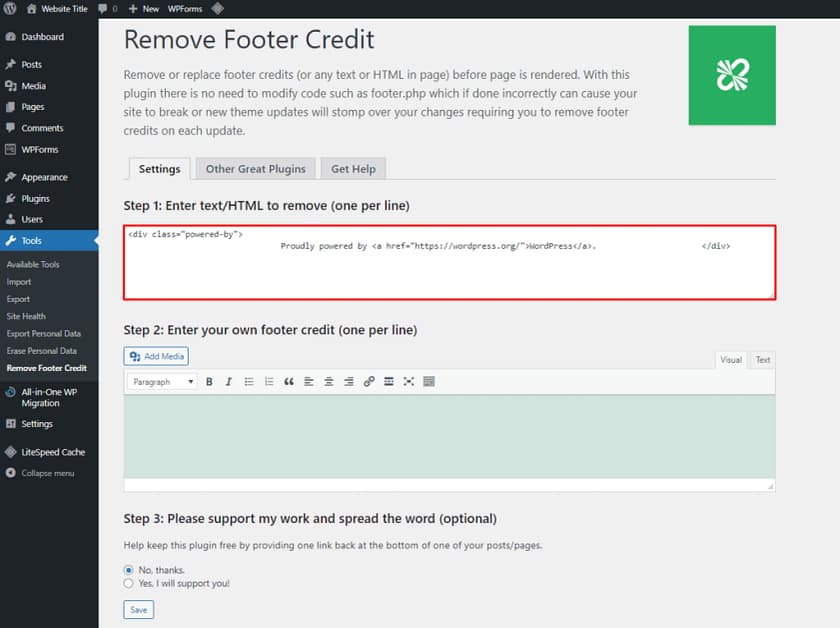
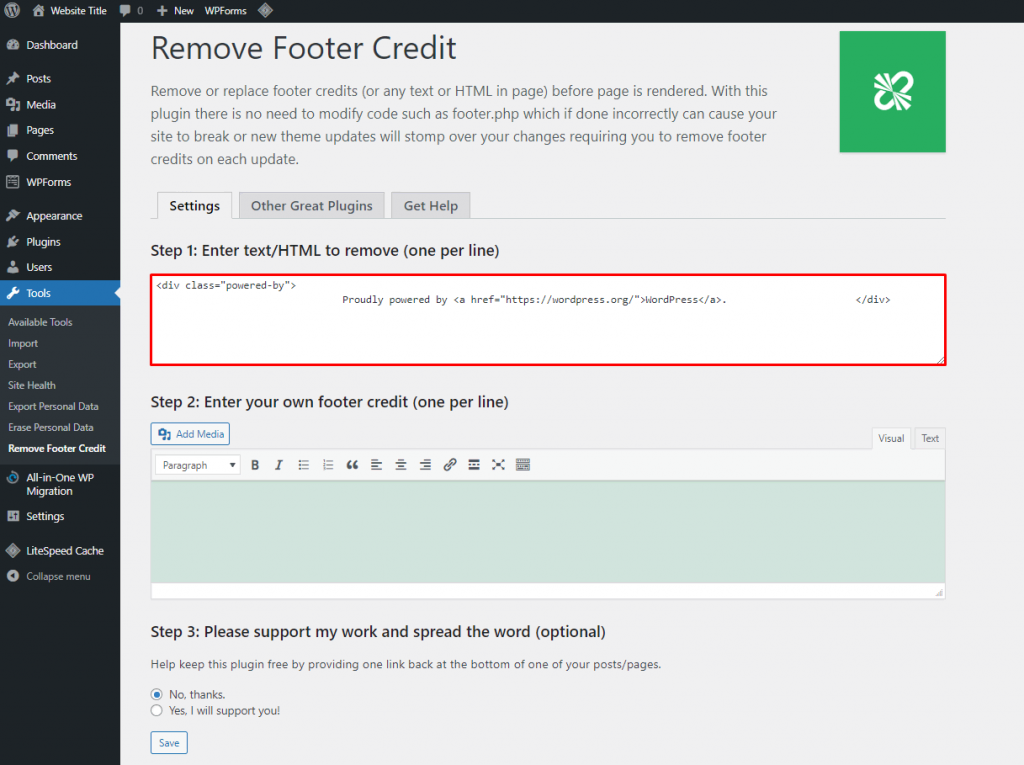
3. Buka Dashboard → Tools → Remove Footer Credit untuk mengakses bagian Settings. Paste snippet kode di bawah Step 1 untuk menghapus kredit di footer website. Klik Save untuk menyelesaikan perubahan.
Plugin Remove “Powered by WordPress” juga bisa digunakan untuk tema default, dengan langkah-langkah yang lebih mudah. Setelah plugin diinstal, langsung buka theme customizer WordPress dan klik Theme Options. Lalu, klik pada Remove Powered by WordPress untuk menghapus kredit footer ini.
Selain opsi tersebut, Anda bisa menggunakan plugin page builder seperti Beaver Builder. Gunakan builder drag-and-drop ini untuk mengontrol seluruh layout secara lebih leluasa, termasuk kredit footernya.
3. Menghilangkan Footer WordPress melalui File PHP
Apabila 2 cara di atas tidak berhasil, Anda bisa menghilangkan Proudly powered by WordPress menggunakan PHP tema. Tergantung pada tema yang digunakan, cara ini mengharuskan Anda menghapus kode kredit di file footer.php atau di file site-info.php.
–
Cara Menghilangkan Powered by WordPress, Gampang!
Pernah merasa terganggu dengan teks bawaan WordPress ini? Ya, selain mengganggu, tulisan ini juga bisa membingungkan pengunjung, menyulitkan personalisasi, dan menunjukkan kesan kurang profesional. Untungnya, ada beberapa cara menghilangkan Powered by WordPress tanpa masalah.
Di artikel ini, kami akan membahas 4 cara menghilangkan teks Powered by WordPress di footer. Tiga cara yang kami bahas bisa untuk semua versi, yaitu menggunakan theme customizer WordPress, plugin, atau file Hypertext Preprocessor (PHP), dan satu cara untuk versi tertentu menggunakan block editor.
Namun, sebaiknya Anda tidak melakukannya dengan mengubah file Cascading Style Sheet (CSS) karena bisa mengganggu search engine optimization (SEO) website Anda.
Setelah menjelaskan langkah-langkah menghilangkan Powered by WordPress, kami juga akan menunjukkan cara mengedit dan menempatkan teks tersebut di kredit Anda.
Bolehkah Menghilangkan Powered by WordPress?
Tentu saja boleh, karena WordPress mengikuti aturan General Public License (GPL/Lisensi Publik Umum). Artinya, Anda bebas memodifikasi content management system (CMS) open-source gratis ini sesuai kebutuhan Anda.
Selain itu, lisensi ini mencakup semua tema WordPress di bawah direktori resmi, baik yang gratis maupun yang premium.
Apakah Powered by WordPress Harus Dihilangkan?
Menghilangkan footer hak cipta WordPress sebenarnya opsional, tapi mungkin perlu karena beberapa alasan, di antaranya:
Merapikan desain. Pengunjung mungkin merasa bingung dengan tulisan kredit di website ini, terutama kalau website memiliki hak cipta atau kreditnya sendiri.
Keamanan. Kalau tidak ada tulisan copyright, hacker tidak akan tahu apakah Anda menggunakan WordPress atau tidak, sehingga struktur sistem file Anda akan sulit dipahami. Ini tentu akan membantu mengamankan website Anda.
Personalisasi. Buat footer kredit atau hak cipta pribadi untuk menunjukkan ciri khas website Anda dan memperkuat branding Anda.
Meskipun demikian, kredit footer default mungkin bisa memberikan kesan bahwa Anda termasuk ke dalam komunitas pengguna tertentu, dan menunjukkan apresiasi kepada developer tema.
4 Cara Menghilangkan Powered by WordPress
Langkah terbaik untuk menghapus kredit di footer WordPress tergantung pada tema website Anda. Tema yang berbeda juga bisa menampilkan teks yang berbeda. Misalnya, tema default akan menampilkan teks Proudly powered by WordPress, sedangkan tema lainnya akan menampilkan teks kredit developernya.
Tips Penting
Sebaiknya backup website Anda lebih dulu sebelum melakukan perubahan untuk mencegah kehilangan data penting kalau mengalami error.
Setelah membackup website, Anda bisa mulai melakukan 4 cara menghilangkan Powered by WordPress di footer di website Anda.
1. Nonaktifkan Pengaturan Tema WordPress
Meskipun ini adalah cara termudah, bukan berarti cara ini bisa cocok dengan semua tema. Misalnya, tema asli WordPress seperti Twenty Twenty atau Twenty Twenty One tidak cocok dengan opsi ini.
Jadi, kalau Anda menggunakan tema default, lanjutkan ke bagian berikutnya.
Buka Appearance → Customize dan cek apakah tema WordPress menawarkan opsi ini. Di bagian Customize, cek pengaturan Widget atau Footer untuk mengecek apakah Anda bisa menghapus kredit di footer.
Misalnya, tema Astra memberikan opsi untuk menghapus kredit defaultnya menggunakan pengaturan tema WordPress. Di bagian pengaturan theme customizer WordPress, klik Footer Builder→ Copyright.
Di area ini, hapus seluruh bagian Copyright, ubah, atau hanya hapus bagian kredit. Klik Publish untuk menyelesaikan proses.
2. Gunakan Plugin Penghapus Footer
Opsi lain yang bisa digunakan di banyak tema adalah menggunakan plugin WordPress. Salah satu plugin terpopuler dan cocok untuk berbagai tema adalah Remove Footer Credit. Dengan plugin gratis ini, Anda bisa menghapus atau mengedit kredit di footer tanpa perlu mengutak-atik kode.
Setelah menginstal plugin, ikuti langkah-langkah di bawah untuk menghapus Powered by WordPress atau teks kredit tema:
Buka homepage website dan inspeksi elemennya. Browser memiliki berbagai metode untuk mengakses elemen website. Misalnya, pengguna Google Chrome harus mengklik kanan suatu area, lalu memilih Inspect (Inspeksi). Atau, klik CTRL + SHIFT + I.
Salin snippet kode untuk teks kredit footer tema Anda. Agar lebih hemat waktu, langsung klik Select tool di menu bar atas dan pilih teks Proudly powered by WordPress. Tool ini akan otomatis menandai code snippet teks tersebut.
Buka Dashboard → Tools → Remove Footer Credit untuk mengakses bagian Settings. Paste snippet kode di bawah Step 1 untuk menghapus kredit di footer website. Klik Save untuk menyelesaikan perubahan.
Plugin Remove “Powered by WordPress” juga bisa digunakan untuk tema default, dengan langkah-langkah yang lebih mudah. Setelah plugin diinstal, langsung buka theme customizer WordPress dan klik Theme Options. Lalu, klik pada Remove Powered by WordPress untuk menghapus kredit footer ini.
Selain opsi tersebut, Anda bisa menggunakan plugin page builder seperti Beaver Builder. Gunakan builder drag-and-drop ini untuk mengontrol seluruh layout secara lebih leluasa, termasuk kredit footernya.
3. Menghilangkan Footer WordPress melalui File PHP
Apabila 2 cara di atas tidak berhasil, Anda bisa menghilangkan Proudly powered by WordPress menggunakan PHP tema. Tergantung pada tema yang digunakan, cara ini mengharuskan Anda menghapus kode kredit di file footer.php atau di file site-info.php.
Tips Penting
Meskipun Anda bisa mengedit kode tema secara langsung, sebaiknya buat child theme dulu dan lakukan perubahan pada child theme. Dengan begitu, Anda tidak akan menghapus kode yang seharusnya tidak dihapus dan meminimalkan risiko website down.
Ingat, kodenya juga bisa berbeda tergantung pada tema Anda. Jadi, cari saja kode yang menyertakan Powered by untuk menemukan teks tersebut.
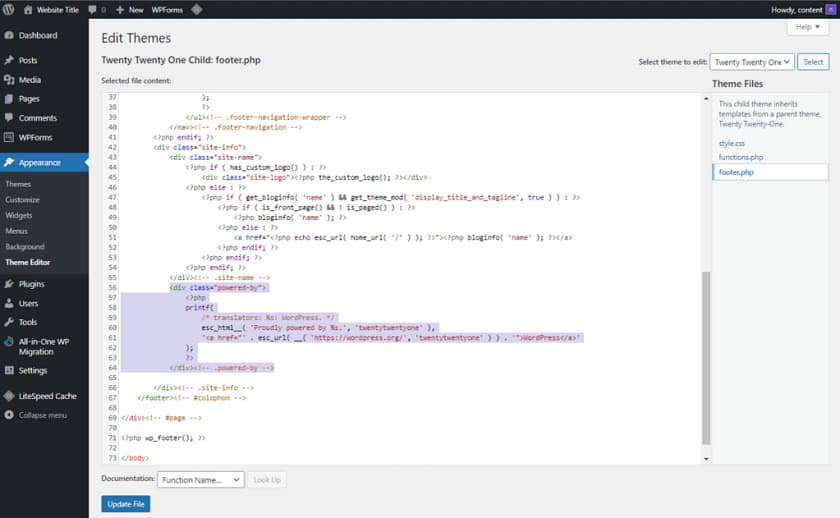
Ada 2 cara untuk melakukan perubahan di footer.php atau site-info.php. Cara termudah adalah dengan mengakses Theme Editor di bagian Dashboard → Appearance.
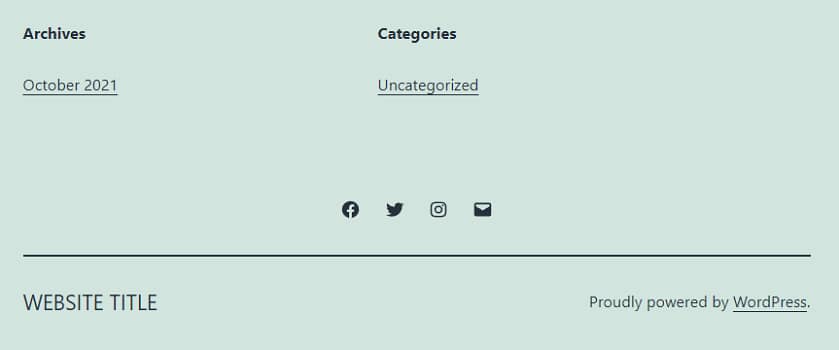
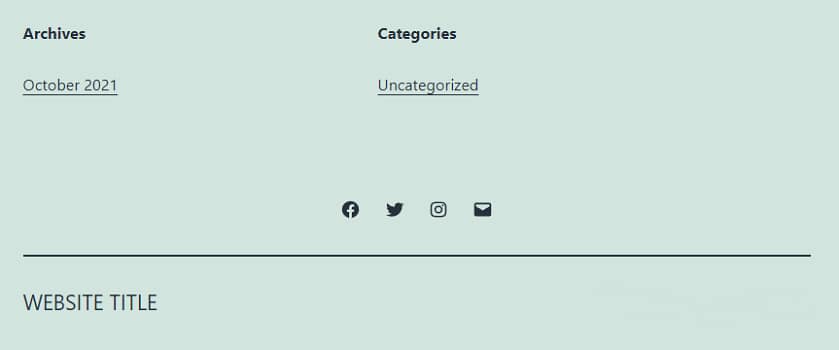
Sebagai contoh, kami akan menunjukkan langkah-langkah menghapus teks kredit dari child theme Twenty Twenty One di WordPress. Sebelum memulai, lihat dulu footer website yang menampilkan teks Proudly powered by WordPress.
Ikuti langkah-langkah di bawah ini untuk menghapusnya:
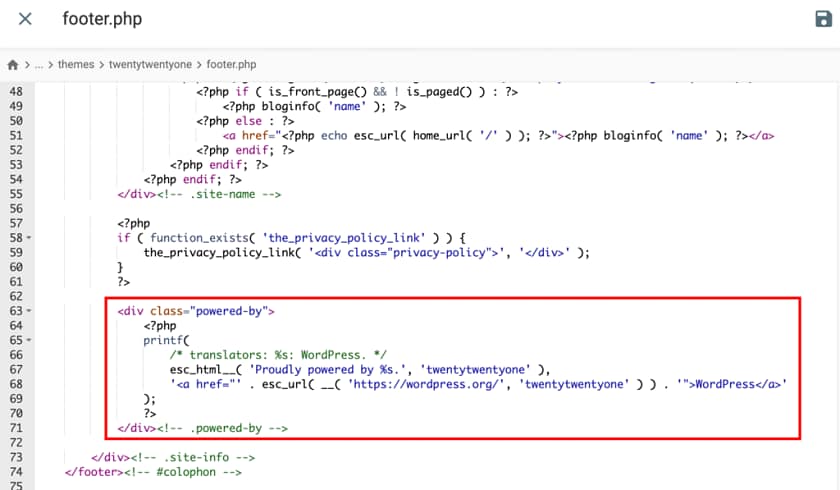
Buka file footer.php di kolom kanan dan cari kode powered by. Hapus kode yang ditandai seperti pada gambar di bawah ini.
2. Klik tombol Update File dan buka homepage website Anda. Teks bawaan WordPress ini pun sudah tidak ada lagi di footer.
Kalau sudah berhasil melakukan perubahan, salin kode footer dan paste di parent theme. Apabila muncul error, coba ubah kode di child theme lagi. Kode akan terlihat seperti ini setelah Anda menghapus teks tersebut:
Perubahan yang dibuat di Theme Editor akan hilang saat Anda memperbarui atau mengganti tema. Untuk menghindari masalah ini, sebaiknya lakukan perubahan di File Manager. Proses mengubah kode akan tetap sama, tapi Anda perlu mengakses file dari folder tema.
Cara mengakses file WordPress buka CPanel → File Manager dan temukan folder tema di bagian public_html → wp-content → themes. Klik folder tema dan temukan footer.php.
Cari dan hapus kode Powered by. Lalu, klik Simpan untuk menyelesaikan prosesnya.
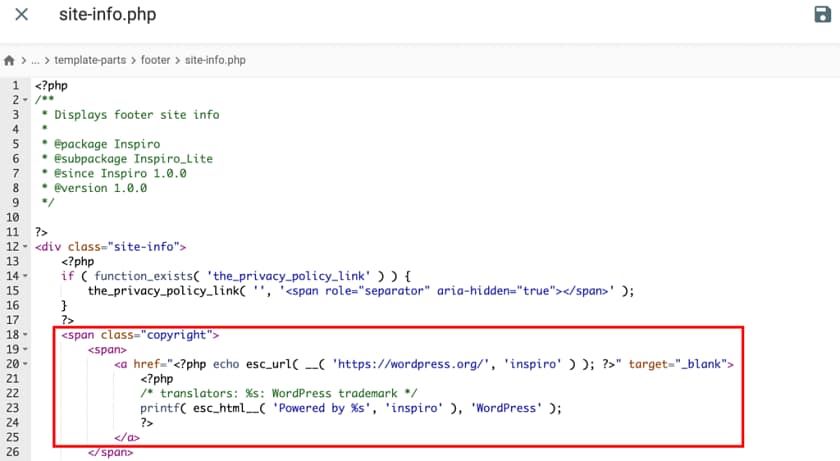
Terkadang, tema Anda saat ini tidak memiliki kode Powered by di file footer.php. Kalau demikian, buka template-parts → footer → site-info.php di file tema Anda.
Misalnya, tema Inspiro memiliki kode Powered by di site-info.php, bukan di footer.php.
Hapus kode yang ditandai, dan file site-info.php akan terlihat seperti ini:
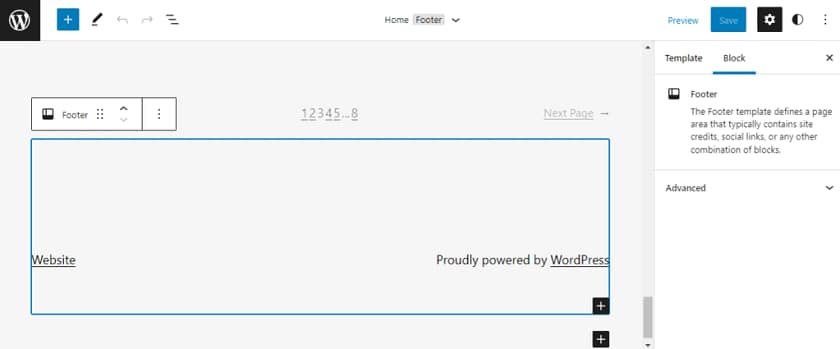
4. Gunakan Block Editor Cara ini hanya berfungsi di WordPress 5.9, yang menggunakan tema berbasis block. Versi WordPress terbaru ini memperkenalkan block site editor, yaitu fitur yang memungkinkan Anda mengedit footer dengan mudah, termasuk menghilangkan Powered by WordPress.
Buka site editor dengan membuka Appearance → Editor. Anda akan melihat template homepage setelah berada di antarmuka editor. Scroll ke bawah ke area footer untuk menemukan pesan footer tersebut.
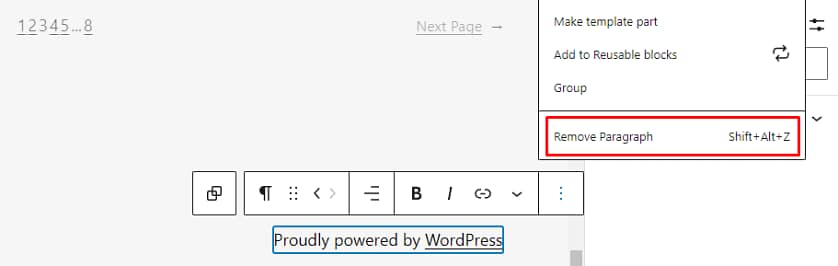
Untuk menghilangkannya, cukup klik block untuk teks kredit, lalu toolbar block akan muncul. Klik ikon titik tiga untuk membuka menu bar dan pilih Remove Paragraph.
Klik Save di bagian atas navigation bar dan keluar dari editor.
Jangan Gunakan CSS untuk Menghilangkan Copyright WordPress
Penggunaan display:none sebagai CSS snippet tambahan untuk menghilangkan teks kredit footer bisa membahayakan SEO website. Meskipun cara ini berfungsi, Google mungkin akan mengenali kode CSS tambahan ini sebagai cara untuk menipu ranking mesin pencari. Nantinya, mesin pencari bisa menandai website Anda, yang akan memberikan dampak negatif pada posisi Anda di SERP.
Selain itu, kode tersebut hanya menyembunyikan kredit footer, bukan menghilangkannya. Jadi, kredit footer tetap terlihat di mesin pencari. Bahkan, snippet kode ini akan memberi tahu mesin pencari kalau Anda menyembunyikan link ke website, yang tentunya dianggap mencurigakan.
Kalau cara di atas tidak berhasil, sebaiknya pilih tema lain atau hubungi tim dukungan.
Rekomendasi Spesifikasi Laptop untuk Menggunakan Android Studio ini ? Karena banyaknya pertanyaan-pertanyaan di Grup Facebook Code Android Indonesia mengenai Kuat atau engganya menjalankan Aplikasi Android Studio di Laptopnya. Contohnya begini :
Laptop saya spesifikasinya ram 2gb, intel core, nah kuat ga ya jalanin Android Studio ?
Laptop saya kok jalanin Android Studio berat banget ya gan? apalagi kalau sambil buka emulatornya.
Pake eclipse aja ah enteng daripada Android Studio.
Nah ane disini hanya mau mengshare pengalaman aja tentang spesifikasi laptop buat jalanin Android Studio. Bukan bermaksud harus menurutin begini spesifikasinya tapi hanya untuk Referensi saja 🙂
Oke kita mulai ya :p Disini kita patokin speknya berdasarkan RAM , Procie ( Processor ) , dan Operating System ( OS ) di setiap keterangannya.
RAM 4GB + Processor i3/i5
Ketangguhan : 70% jika hanya buka Android Studio saja, tapi 50% jika sambil menggunakan aplikasi lain seperti Google Chrome akan berasa berat.
OS Recomended : Linux Mint
Debug App : Usahakan langsung menggunakan device, karena jika pakai emulator akan terasa berat sekali.
RAM 4GB + Processor i3/i5 + SSD 128/512 GB
Ketangguhan : 80% Lancar walaupun sambil membuka aplikasi lainnya seperti Google Chrome, Spotify, dan Postman.
OS Recomended : Linux Mint
Debug App : Usahakan langsung menggunakan device, Tapi jika memakai emulator pun sepertinya tidak masalah jika data-datanya disimpan didalam SSD.
RAM 8GB + Processor i3/i5/i7
Ketangguhan : 80% Lancar.
OS Recomended : Linux Mint
Debug App : Usahakan langsung menggunakan device, Tapi jika memakai emulator pun dengan spek segini harusnya kuat-kuat saja asal jangan banyak membuka aplikasi lainnya.
RAM 8GB + Processor i3/i5/i7 + SSD 128/512 GB
Ketangguhan : 95% Lancar.
OS Recomended : Linux Mint/Ubuntu atau Windows pun ga jadi masalah jika memakai SSD karena akan terbantu.
Debug App : Device atau Emulator ga ada masalah.
Nah itu mungkin yang bisa dijadikan untuk Referensi, Karena dari pengalaman ane Laptop RAM 4GB Procie i5 sampai ke RAM 8GB Procie i5 menggunakan Android Studio begitu. Kebetulan kebutuhan ane waktu ngoding Android yaitu Android Studio, Google Chrome, Spotify, dan Postman.
Jadi, Udah tau kan mana yang enak dan mana yang engga ?
Cara menghasilkan uang dari Youtube bisa dilakukan dengan beberapa langkah. Youtube merupakan salah satu platform digital yang belakangan sangat banyak diminati oleh pengguna internet hampir di seluruh dunia. Dalam platform ini, memungkinkan pengguna unutk mengunggah, menonton, dan berbagi video.
Tak hanya itu, platform video milik Google ini belakangan tren karena menjanjikan peluang usaha yang cukup menjanjikan. Banyak konten kreator yang sukses meraup pendapatan bernilai fantastis dari Youtube.
Hal inilah yang membuat banyak orang kini berlomba-lomba menjadi seorang Youtuber. Lantas, bagaimanakah caranya menghasilkan uang dari Youtube? Berikut informasi selengkapnya:
Membuat Channel Sendiri
Pertama yang harus dilakukan adalah membuat akun Youtube dan menentukan akan berfokus pada konten apa channel yang Anda miliki.
Konsep dari channel yang menarik dan tidak membosankan tentu saja akan membuat viewers tertarik.
Monetisasi akun Youtube
Untuk bisa mendapatkan uang dari Youtube, kita perlu melakukan monetisasi pada akun. Caranya dengan masuk ke account information, lalu klik Creator Studio pada menu di sebelah kiri. Klik Channel dan Status and features, kemudian pilih Enable Monetisation dan setujui agreement yang ada.
Pada awal tahun 2018 lalu, pihak Youtube telah mengeluarkan aturan terbaru terkait monetisasi. Jika sebelumnya para Youtuber hanya diberlakukan syarat 10.000 penayangan untuk monetisasi, maka pada tanggal 9 Januari 2018 Youtube resmi mengubah peraturannya.
Agar bisa memenuhi syarat monetisasi, saluran Youtube harus memiliki 1.000 pelanggan dan telah mengumpulkan setidaknya 4.000 jam waktu tontonan dalam 12 bulan terakhir. Setelah memenuhi syarat, pihak Youtube akan melakukan verifikasi dengan meninjau orisinalitas setiap video dalam channel tersebut.
Sambungkan dengan AdSense
Selain penghasilan dari jumlah viewers, kita juga bisa mendapatkan uang tambahan dari iklan. Caranya dengan elakukan associate dan approved AdSense account Anda ke YouTube account Anda.Track penghasilan anda nantinya dapat tersedia pada fitur YouTube Analytic. Akun anda dapat berbayar setelah anda melengkapi dan mengikuti Youtube payment treshold.
Iklan biasanya akan mulai muncul pada video yang di upload setelah monetisasi diaktifkan, dan pihak Youtube telah melakukan verifikasi lanjutan.
Kerjasama Endorse
Hal ini sering disebut juga dengan endorse. Anda bisa melakukan kerjasama dengan brand ternama atau seseorang yang memiliki produk tertentu. Melalui video yang diunggah, kita bisa melakukan soft promotion bahkan dengan mencantumkan link produk dalam kolom deskripsi.
Seperti yang kita lihat, banyak para vlogger dan Youtuber yang membuat konten review tentang barang tertentu.
Jika diamati, saluran-saluran YouTube milik Vlogger atau YouTuber terkenal pasti terdapat beberapa iklan. Sponsorship dan advertisement di dalam dunia YouTube memiliki peran yang penting untuk menghasilkan uang. Jika anda ingin mendapatkan uang dari YouTube, salah satu caranya adalah carilah sponsor.
Menjual Video di Website Penjualan Video
Bagi para YouTuber pemula, Anda dapat menggunakan akun website penjualan video untuk mempromosikan channel anda. Caranya dengan menyertakan bentuk teaser yang akan diarahkan pada akun YouTube anda untuk melihat versi lengkap dari video tersebut.
Melakukan Live
Jika Anda sudah memiliki penggemar dan banyak pengikut di Youtube, melakukan live streaming bisa dilakukan untuk meningkatkan kepercayaan kepada para penggemar. Selain itu, Anda juga bisa berkomunikasi secara langsung dengan para subscriber.
Harus Selalu Kreatif
Bersaing di industri digital kreati tentu saja menuntut kita untuk terus berpikir maju dan dinamis agar tetap dicintai oleh para viewers. Agar tetap memiliki banyak viewers, kita harus selalu memikirkan dan menyajikan konten-konten yang segar dan disukai oleh banyak penonton.
Kita bisa memanfaatkan Google Trends untuk melakukan riset keywords dan mencari konten apa yang sedang tren dan banyak diminati oleh penonton.
Mengapa Youtube cukup Menjanjikan?
Youtube merupakan platform digital yang cukup banyak di akses oleh masyarakat. YouTube telah menguasai market share platform video di Indonesia. Artinya, Youtube menjadi media yang pas untuk menjangkau audiens.
Bahkan, dalam waktu dekat jumlah penonton Youtube di prediksi akan menyaingi jumlah penonton televisi dalam waktu dekat ini. Tidak dipungkiri lagi, jika menonton Youtube sudah menjadi salah satu kebiasaan orang Indonesia.
Instagram merilis fitur baru video pendek yang menyerupai aplikasi milik China, TikTok. Fitur Instagram pesaing baru TikTok ini dinamai Reels.
Reels memungkinkan pengguna membuat video pendek yang digabungkan dengan musik pilihan dan kemudian dapat dibagikan kepada teman, atau pengikut. Video Reels dapat terekam hingga 15 detik serta ada pilihan menambahkan filter dan efek.
Mengutip laporan lifehacker, Reels tidak sama dengan fitur Instagram Stories. Banyak perbedaan di dalamnya.
Reels menawarkan berbagai fitur pengeditan, efek, kontrol kecepatan untuk mempercepat atau memperlambat audio dan video, dan kemampuan untuk menyelaraskan banyak klip untuk transisi yang lebih bersih.
Selain itu hasil kreasi pengguna fitur reels juga dapat dibagikan sehingga orang yang tidak menjadi pengikut Anda dapat melihatnya. Ini menjadi keuntungan bagi orang yang sedang membangun pengikut.
Cara Menggunakan Reels
Pada dasarnya Reels sangat mirip dengan Tiktok, hanya ini dibangun di dalam platform Instagram. Berikut cara menggunakan fitur reels.
Untuk membuat reel, buka kamera Instagram seperti Anda akan menggunakan Stories. Kemudian pilih Reels. Pada fitur itu bakal terlihat alat pengeditan bertumpuk di sisi kiri layar. Gunakan tombol rekam untuk membuat video.
Nanti akan terlihat sudah sejauh mana ’15 detik’ Anda terpakai. Jika sudah ketuk panah di bagian bawah saat video Reels Anda siap tayang.
Dari sana, Anda akan diminta dahulu memilih opsi untuk menulis teks, memilih gambar sampul, menambahkan hashtag, dan membagikan video Anda ke Reels (jika akun bukan privasi). Reels kemudian akan muncul dan disimpan pada tab halaman profil, mirip IGTV.
Anda juga dapat mengirim reels sebagai DM atau mempostingnya ke Stories, namun akan hilang setelah 24 jam.
Sedangkan untuk menonton video pengguna lain, ketuk ikon pencarian dan menelusuri video. Dari sana, Anda dapat mengikuti pengguna dan menyukai, berbagi, dan mengomentari reels secara langsung.
Melansir The Verge, fitur ini baru tersedia di sekitar 50 negara, di antaranya Amerika Serikat, Inggris Raya, Jepang dan Australia. Dari pantauan Reels belum tersedia di Indonesia.
Untuk kali ini saya mau mencoba untuk sedikit membahas masalah pendapatan lain selain google adsense nih. Secara iseng saja saya mendaftarkan blog sebelumnya kepenyedia situs periklanan sebagai pulisher. MGID saya pilih karena persyaratannya lebih mudah daripada Google Adsense.
Sebagai publisher sudah barang tentu yang diharapkan adalah bisa mendapatkan penghasilan lebih tetapi tentunya blog harus memiliki pengunjung yang sebanyak-banyaknya. Untuk mendapatkan banyak pengunjung perlu perjuangan dan waktu untuk mendatangkan pengunjung.
Mendapatkan penghasilan dari blog yang lebih besar mungkin sekarang hanya harapan yang semoga kedepannya bisa kenyataan maka dari itu sembari menunggu moment itu saya terus dan terus membuat konten sebisa saya dan untuk mengisi kekosongan pada slot iklan diblog pada saat itu, dan awalnya juga saya tidak yakin bisa diterima sebagai publisher di MGID saya mendaftarkan blog sebelumnya dan ternyata diterima.
Pada awalnya saya bingung karena saya tidak tahu setelah menerima email diterimanya blog saya apa yang harus saya lakukan namun degan tidak putus asa saya pelajari semuanya dan pada akhirnya saya tahu apa yang harus saya lakukan, yaitu memasang kode iklan diblog dengan cara sebagai berikut:
Langkah ini dilakukan setelah mendaftar dan diterima
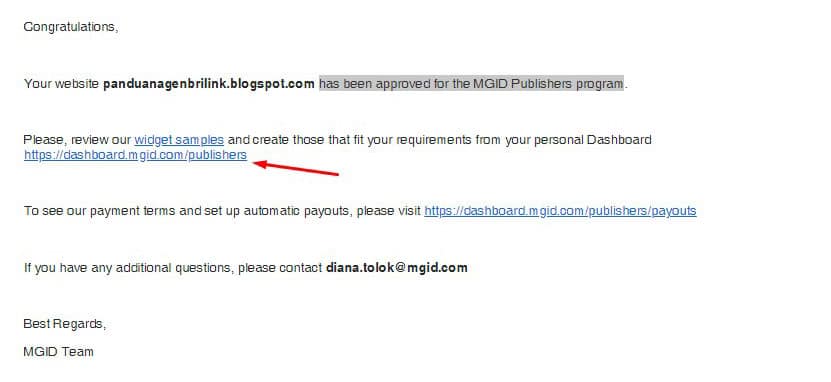
Buka email buka link menuju Dashboard panduan dan sampel untuk dipelajari
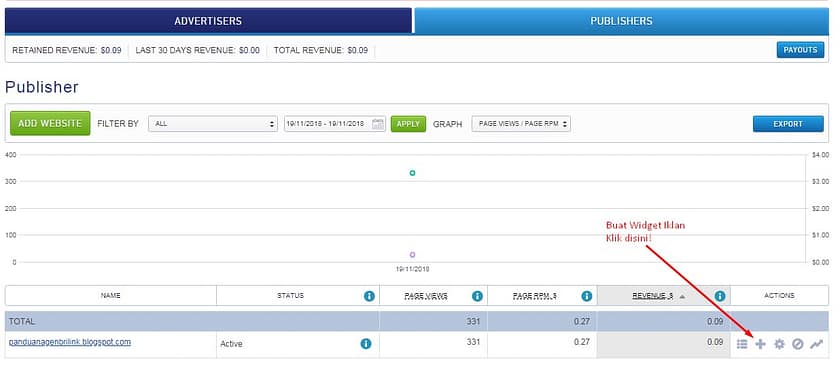
Masukan kepengaturan iklan yang akan diterapkan pada blog dengan buat widget iklan
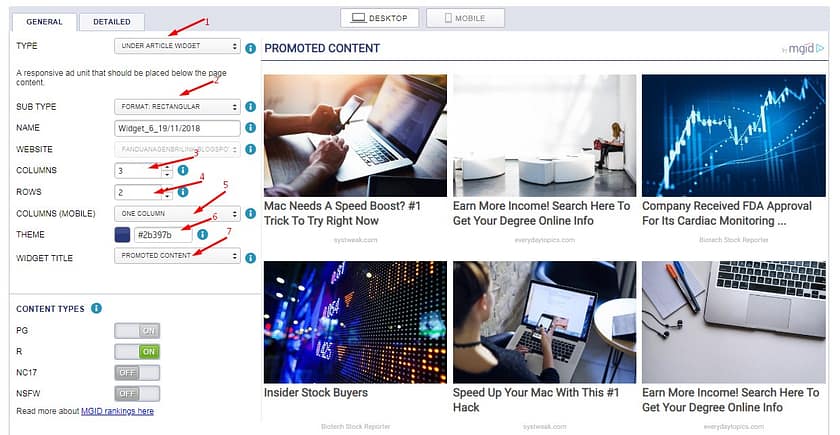
Atur Iklan seperti TYPE IKLAN >UNDER ARTICLE WIDGET untuk didalam postingan yang nantinya kode akan dicopykan kedalam templat pada edit HTML > IN-ARTICLE WIDGET sama nantinya akan di copy kedalam edit HTML templat > HEADER WIDGET kode ini diperuntukan untuk diarea header biasanya tidak perlu edit HTML templat tinggal masuk ke TATA LETAK tambahkan GADGET pilih HTML/JavaScript dan copykan kode iklan simpan.> SIDEBAR WIDGET kode iklan diperuntukan dibilah samping blog > HEADLINE IN PICTURE WIDGET tipe kode iklan ini adalah Judul atau tek iklannya ada dalam gambar > MOBILE SITE WIDGET tipe iklan khusus untuk menampilkan iklan di versi mobile atau pada handphone yang akan muncul dibawah layar, untuk pengaturan yang lainnya sudah saya tandai seperti digambar silahkan sesuaikan dengan keinginan Anda, oh ya,,pada pengaturan nomor 7 bila tidak ingin menampilkan nama widget silahkan pilih other namun jangan diisi kosongkan saja.
Setelah selesai dan sudah sesuai dengan keinginan silahkan klik simpan pada pojok kanan bawah
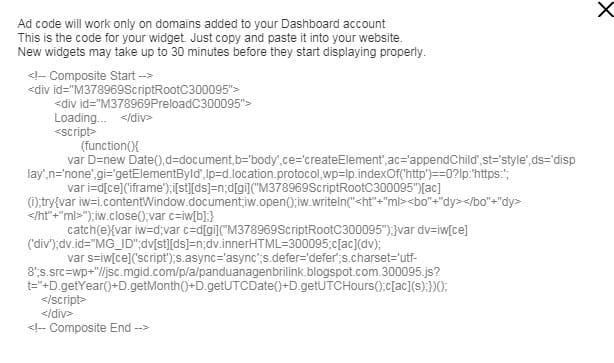
Kode iklan siap disimpan didalam blog, namun bukan tanpa masalah pada saat saya ingin menyimpan kode iklan pada edit templat HTML kode templat ditolak dan kode MGID pun tidak bisa disimpan, sempat bingung namun ini pernah saya alami sebelumnya akhirnya saya cari-cari bantuan di Google beberapa cara saya coba namun gagal dan ke 5 kalinya kalau gak salah saya menemukan dan sukses, berikut dilangkah ke 7 saya jelaskan.
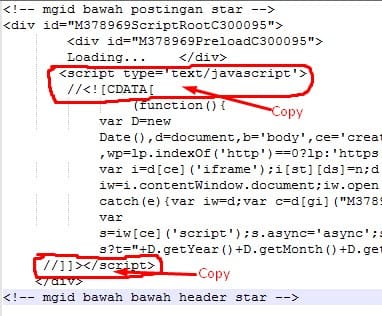
Copy kode namun jangan langsung kedalam Gadget ataupun kedalam edit HTML templat kita harus sedikit memodifikasi supaya bisa simpan didalam edit HTML templat, bila langkah ini tidak dilakukan maka kode iklan tidak bisa disimpan dalam edit HTML templat, silahkan copy kode tadi ke notepad / notepad++ dulu rubah kode pembuka <script> menjadi <script type=’text/javascript’>//<![CDATA[ rubah kode penutup </script> menjadi //]]></script> dan untuk yang lainnya tidak ada yang dirubah, hasilnya akan seperti digambar dibawah ini
Bila sudah dilakukan perubahan silahkan simpan ditemplat edit HTML blogspot ataupun di Gadget HTML blog Anda tunggu sampai 30 menit terkadang bisa lebih cepat iklan akan muncul.
Untuk menambahkan iklan dilain tempat misalnya disidebar atau di header silahkan lakukan lagi langkah-langkahnya dari pertama dengan nama /slot widget iklan yang berbeda 1 slot iklan diperuntukan untuk 1 penempatannya.
Sekian tulisan terkait Cara pasang kode iklan mgid didalam templat blogspot kali ini semoga bermanfaat bagi yang membaca dan utamanya buat saya menjadi catatan keseharian saya untuk saya baca kembali dikemudian hari.
Fanspage atau komunitas pada Facebook biasanya digunakan untuk membagikan informasi, atau bahkan dapat digunakan untuk berjualan secara online. Agar fanspage kamu memiliki banyak pengikut, tentunya kamu harus mempromosikan fanspage tersebut, banyak cara yang dapat kamu lakukan untuk mempromosikan fanspage, salah satunya yaitu dengan memasang widget fanspage Facebook pada blog kamu.
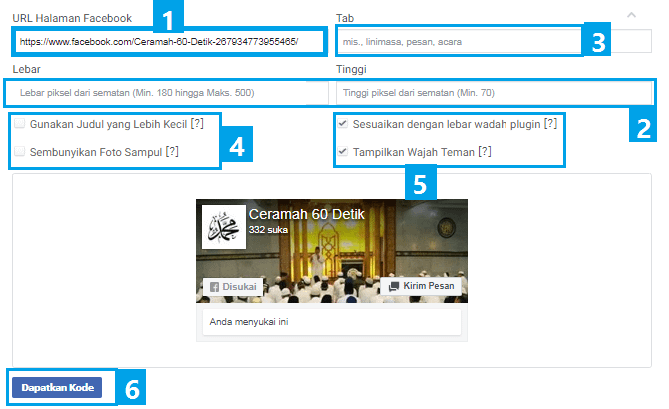
Langkah: 1. Buka laman resmi untuk membuat Plugin fanspage dari Facebook di Page Plugin 2. Scroll sedikit ke bawah, maka kamu akan menemukan tampilan seperti berikut.
Pada bagian Facebook Page Url, masukan url link fanspage Facebook kamu.
Pada bagian width dan height di kosongkan saja agar ukurannya menyesuaikan ukuran template blog kamu.
Untuk bagian Tabs jika kamu ingin widget fanspage menampilkan postingan yang kamu kirimkan di fanspage, maka isi dengan timeline atau linimasa, tetapi jika kamu ingin widget tersebut tidak menampilkan postingan, maka di kosongkan saja.
Jika kamu ingin membuat judul yang lebih kecil pada widget, maka centang bagian ‘Gunakan Judul yang Lebih Kecil’ atau jika kamu ingin tampilan widget tidak menggunakan foto sampul, maka centang ‘Sembunyikan Foto Sampul’ untuk tampilan standarnya tidak usah centang dua-duanya (dikosongkan).
Jangan lupa pastikan pada bagian ‘Sesuaikan dengan lebar wadah plugin’ dan ‘Tampilkan Wajah Teman’ telah kamu centang, agar tampilan widget menjadi responsive.
Terakhir, jika semuanya telah selesai, klik tombol Dapatkan Kode yang ada di pojok paling bawah.
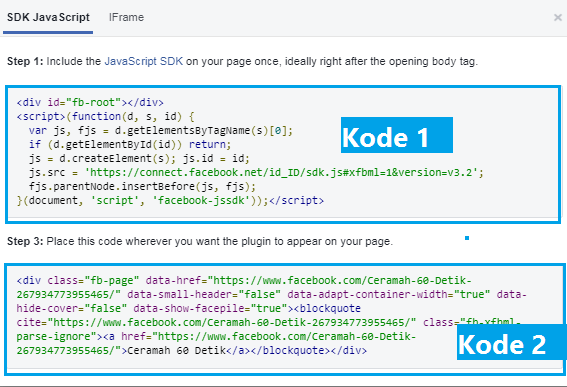
3. Setelah klik tombol ‘Dapatkan Kode’ maka akan muncul kode atau Javascript berikut ini.
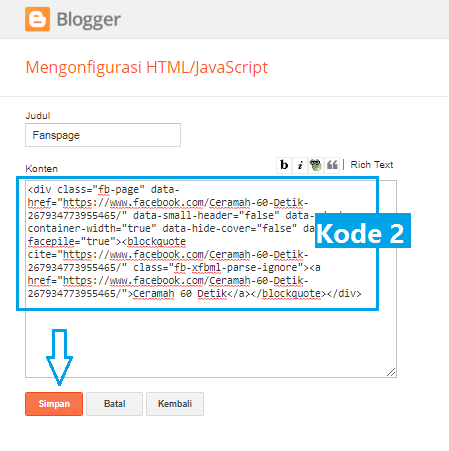
4. Buka dasboard blogger kamu → Tema → Edit HTML. 5. Tempelkan kode 1 tepat di bawah tag <body> dan klik simpan tema, apabila ada kendala saat menyimpan tema, yaitu muncul masalah ‘Kesalahan saat mengurai XML, baris 2663, kolom 70: The reference to entity “version” must end with the ‘;’ delimiter’ maka kamu harus memparse kode 1 tersebut di Parse HTML setelah kode 1 telah di parse, cobalah tempelkan kode yang telah di parse saja. 6. Untuk kode 2, jika kamu ingin meletakkan widget ini pada sidebar, maka buka Tata Letak → Tambahkan Widget → HTML/Javascript dan pastekan kode 2 disana, lalu klik tombol simpan.
Kamu sudah menemukan lowongan kerja impian, tapi masih bingung harus menyusun berkas lamaran kerja dari mana dulu? Tenang, kamu nggak sendiri! Banyak pelamar yang belum tahu bahwa urutan dokumen lamaran kerja juga bisa memengaruhi penilaian HRD, lho.
Yup, salah urut atau berkas penting tertumpuk di bawah bisa bikin lamaran kamu kurang menarik secara administratif. Nah, biar nggak salah langkah, berikut panduan lengkap urutan berkas lamaran kerja yang benar, baik dikirim via pos maupun email.
Kenapa Urutan Berkas Lamaran Itu Penting?
Berkas lamaran bukan cuma formalitas. HRD ingin mengenal kamu secara menyeluruh—mulai dari identitas, pengalaman, sampai rekam jejak. Selain itu, berkas juga memastikan kamu adalah kandidat yang bersih secara hukum dan layak dipercaya.
Jadi, cara kamu menyusun dokumen bisa menunjukkan seberapa rapi dan seriusnya kamu terhadap pekerjaan tersebut.
Urutan Berkas Lamaran Kerja via Pos
1. Surat Lamaran Kerja
Letakkan di paling atas. Ini adalah “salam pembuka” kamu ke HRD—jelaskan posisi yang dilamar, perkenalkan diri, dan tunjukkan motivasi kamu secara singkat tapi meyakinkan.
2. Daftar Riwayat Hidup (CV)
Setelah surat lamaran, tampilkan CV terbaikmu. Isi dengan pengalaman kerja, kemampuan, pencapaian, serta hardskill & softskill yang relevan. Pro tip: Gunakan template ATS friendly dan desain yang bersih supaya mudah dibaca HRD.
3. Ijazah dan Transkrip Nilai
Lampirkan sebagai bukti latar belakang pendidikan. Pastikan hasil scan-nya jelas dan rapi. Beberapa perusahaan juga menilai dari akreditasi kampus, jadi urusan ini jangan dianggap sepele.
4. KTP dan KK
Biasanya opsional, tapi jika diminta, letakkan KTP di atas KK. Ini membantu HRD memastikan identitas kamu sesuai dokumen lainnya.
5. Pas Foto Terbaru
Gunakan foto resmi, sopan, dan rapi. Sebaiknya taruh di bagian tengah tumpukan agar tidak mudah terlepas. Beberapa pelamar juga menempelkan foto di CV untuk tampilan lebih personal.
6. Sertifikat Pendukung
Bisa berupa sertifikat bahasa, pelatihan, atau penghargaan. Pilih yang relevan dengan posisi yang kamu lamar agar memperkuat nilai profesionalmu.
7. Portofolio
Wajib bagi profesi kreatif (desain, konten, marketing, dsb). Kemas secara visual dan kreatif agar menarik perhatian HRD. Boleh berupa link digital (Google Drive, Behance, dll).
8. Surat Keterangan Pernah Bekerja
Kalau kamu bukan fresh graduate, sertakan dokumen ini. HRD bisa melihat bagaimana performa kamu sebelumnya dan menjadi bahan pertimbangan besar.
9. SKCK
Digunakan untuk memastikan kamu tidak punya catatan kriminal. Tidak semua perusahaan meminta, tapi lebih baik disiapkan untuk berjaga-jaga.
10. Surat Keterangan Sehat
Sebagai bukti bahwa kamu dalam kondisi fit untuk bekerja. Pastikan mengikuti format yang diminta perusahaan—bisa hanya fisik, atau termasuk pemeriksaan kesehatan menyeluruh.
4 Tips Tambahan:
Gunakan map lamaran berwarna netral (biru, hitam, coklat muda).
Pastikan semua dokumen tidak kusut dan mudah dibaca.
Tulis nama & posisi yang dilamar di pojok kanan atas amplop.
Untuk email, gabungkan file dalam format PDF dan beri nama file yang rapi, misalnya: Nama_Posisi_Perusahaan.pdf